Por que colocar um versículo na sua Tela de Início
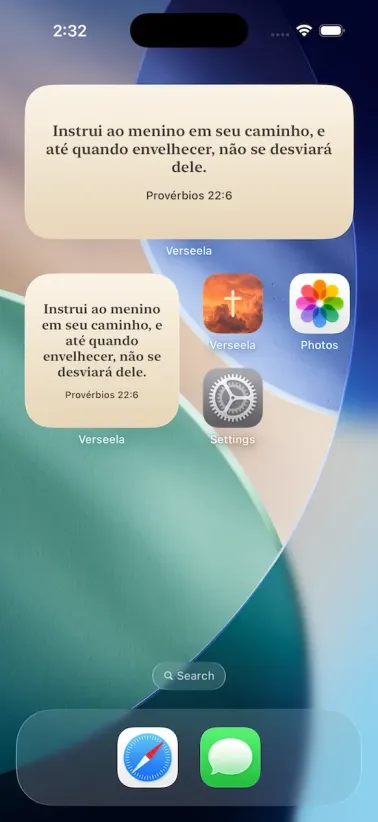
A maioria das pessoas desbloqueia o telefone dezenas de vezes por dia. São muitas pequenas oportunidades, e cada uma é uma chance de ler uma linha das Escrituras. Um widget de versículo bíblico preenche esse espaço com algo que vale a pena ler, em vez de outra notificação para dispensar.
Ele também muda o formato do seu dia. Em vez de lembrar de abrir um app de leitura, o versículo simplesmente aparece. Algumas pessoas leem antes de levantar da cama. Outras leem enquanto o café passa. Outras leem no caminho para a escola ou a caminho do trabalho. O ponto não é quantas vezes você lê. O ponto é que a leitura acontece.
Como o widget percorre seu feed de versículos, você encontra mais de uma passagem ao longo de um único dia. O versículo muda com o passar das horas, então continua sendo novidade em vez de virar uma imagem de fundo que você deixa de ver.
Deus é nosso refúgio e força; socorro oportuno nas angústias.
Salmos 46:1, Bíblia LivreO que o widget do Verseela mostra
O widget usa o mesmo feed tranquilo do app: versículos bíblicos diários, citações cristãs, orações curtas e afirmações. Você escolhe quais tipos de conteúdo quer ver no widget, então ele pode mostrar apenas as Escrituras, ou uma mistura que combine com o momento.
O widget atualiza a cada hora. Esse ritmo é proposital. Um versículo que muda a cada hora oferece algo novo para ler sem criar um motivo para conferir de novo e de novo. É um lembrete discreto, feito para não atrapalhar.
Você também pode escolher o tamanho e o estilo que combinam com a sua tela, e pode combinar o widget com o tema do seu aparelho para que ele pareça fazer parte do ambiente no modo claro ou escuro.
Como adicionar o widget no iPhone
Adicionar um widget na sua Tela de Início leva alguns segundos, assim que você souber onde procurar.
Toque e segure um espaço vazio na Tela de Início até os ícones começarem a tremer.
Toque no botão Editar no canto superior e depois em Adicionar widget.
Role para baixo até o app Verseela e toque nele.
Deslize para a esquerda ou para a direita para escolher um tamanho e toque em Adicionar widget.
Toque em Concluído para terminar.
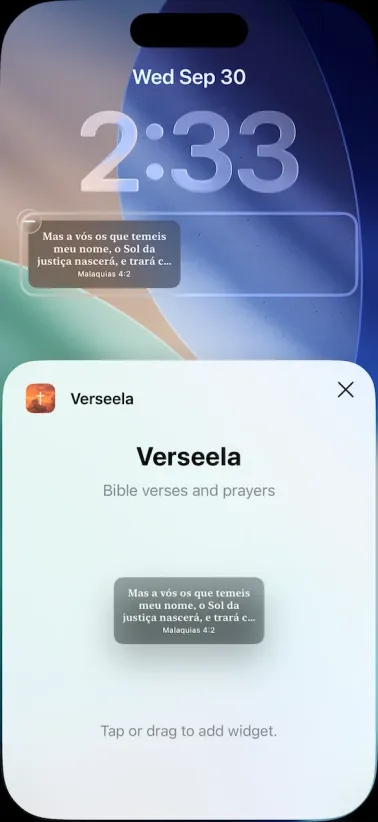
Na Tela de Bloqueio, os passos são parecidos. Toque e segure a Tela de Bloqueio, toque em Editar e depois em Adicionar widget. Escolha Verseela, escolha o tamanho que quiser e toque em Adicionar. Os widgets da Tela de Bloqueio permitem escolher a fonte e o estilo de cor que combinam com você.
Como adicionar o widget no Android
O Android usa nomes um pouco diferentes, mas o resultado é o mesmo.
Toque e segure um espaço vazio na tela inicial até o menu aparecer.
Toque em Widgets.
Role até Verseela e toque na prévia do widget.
Arraste o widget até o lugar da tela inicial onde você quer que ele fique.
Solte o dedo para deixá-lo no lugar.
Alguns launchers do Android mantêm os widgets em uma gaveta separada. Se você não encontrar a opção, abra o menu de aplicativos e procure um botão de widgets ou um menu de três pontos com a entrada de widgets.
Um versículo para começar o dia
O widget funciona bem sozinho, mas combina ainda melhor com as orações diárias dentro do app. Leia uma oração em um momento tranquilo pela manhã e deixe o widget carregar o versículo pelo resto do dia.
Em manhãs mais difíceis, tenha um versículo sempre à mão em vez de procurar um. O widget faz isso discretamente, o dia todo, sem pedir nada de você.
A página inicial do Verseela mostra o resto do que o app inclui, incluindo orações diárias, favoritos e lembretes que se ajustam ao seu dia.