Por qué poner un versículo en tu pantalla de inicio
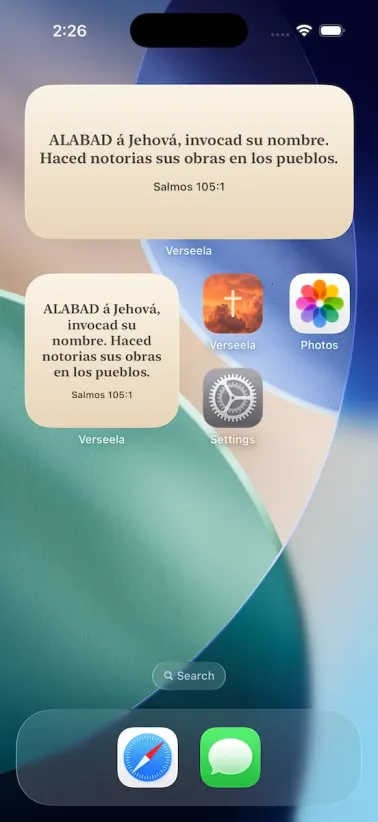
La mayoría de las personas desbloquean el teléfono decenas de veces al día. Son muchas pequeñas oportunidades, y cada una es una ocasión para leer una línea de la Palabra. Un widget de versículos bíblicos llena ese espacio con algo que vale la pena leer, en lugar de otra notificación que hay que descartar.
También cambia la forma de tu día. En lugar de acordarte de abrir una app de lectura, el versículo simplemente aparece. Hay quien lo lee antes de levantarse de la cama, quien lo lee mientras se prepara el café, y quien lo lee de camino al colegio o de camino al trabajo. Lo importante no es cuántas veces lo leas. Lo importante es que la lectura ocurra.
Como el widget va recorriendo tu feed de versículos, lees más de un pasaje a lo largo del mismo día. El versículo cambia con las horas, así que se mantiene fresco en lugar de convertirse en un fondo de pantalla que dejas de ver.
Dios es nuestro amparo y fortaleza, Nuestro pronto auxilio en las tribulaciones.
Salmos 46:1, Reina-Valera 1909Qué te muestra el widget de Verseela
El widget toma el contenido del mismo feed tranquilo que la app: versículos bíblicos diarios, citas cristianas, oraciones breves y afirmaciones. Tú eliges qué tipos de contenido quieres ver en el widget, así que puede mostrar solo Escritura o una mezcla que encaje con el momento.
El widget se actualiza cada hora. Ese ritmo es intencionado. Un versículo que cambia cada hora te da algo nuevo que leer sin darte un motivo para comprobarlo una y otra vez. Es un aviso discreto, pensado para no estorbarte.
También puedes elegir el tamaño y el estilo que mejor le vayan a tu pantalla, y ajustar el widget al tema de tu dispositivo para que encaje tanto en el modo claro como en el modo oscuro.
Cómo añadir el widget en iPhone
Añadir un widget a tu pantalla de inicio lleva unos segundos en cuanto sabes dónde mirar.
Mantén pulsado un espacio vacío de tu pantalla de inicio hasta que los iconos empiecen a moverse.
Toca el botón Editar en la esquina superior y luego toca Añadir widget.
Desplázate hasta la app Verseela y tócala.
Desliza a izquierda o a derecha para elegir el tamaño y luego toca Añadir widget.
Toca Listo para terminar.
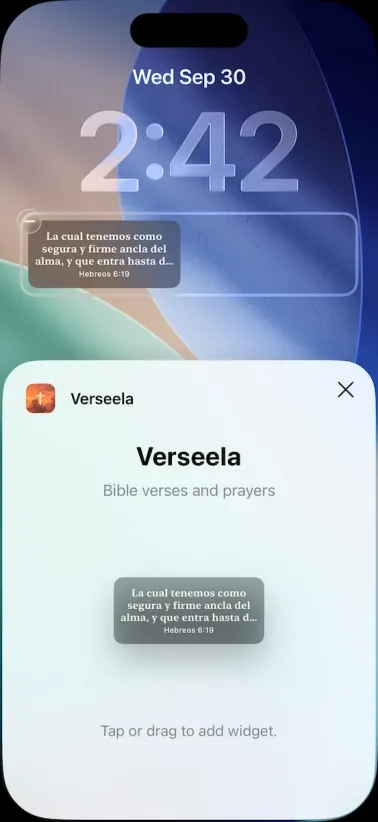
En la pantalla de bloqueo los pasos son parecidos. Mantén pulsada la pantalla de bloqueo, toca Editar y luego toca Añadir widget. Elige Verseela, selecciona el tamaño que prefieras y toca Añadir. Los widgets de la pantalla de bloqueo te permiten elegir la fuente y el estilo de color que más te gusten.
Cómo añadir el widget en Android
Android llama a las cosas de una forma algo distinta, pero el resultado es el mismo.
Mantén pulsado un lugar vacío de tu pantalla de inicio hasta que aparezca el menú.
Toca Widgets.
Desplázate hasta Verseela y toca la vista previa del widget.
Arrastra el widget al lugar de tu pantalla de inicio donde lo quieras.
Levanta el dedo para dejarlo en su sitio.
Algunos lanzadores de Android guardan los widgets en un cajón aparte. Si no ves la opción, abre el cajón de apps y busca un botón de widgets o un menú de tres puntos con una entrada de widgets.
Un versículo para empezar el día
El widget funciona bien por sí solo, pero combina aún mejor con las oraciones diarias de la app. Lee una oración cuando tengas un momento tranquilo por la mañana y deja que el widget te acompañe con el versículo el resto del día.
En mañanas difíciles, ten un pasaje siempre a mano en lugar de buscarlo. El widget lo hace por ti, tranquilo, todo el día, sin pedirte nada.
La página de inicio de Verseela muestra el resto de lo que incluye la app, como las oraciones diarias, los favoritos y los recordatorios que se adaptan a tu día.