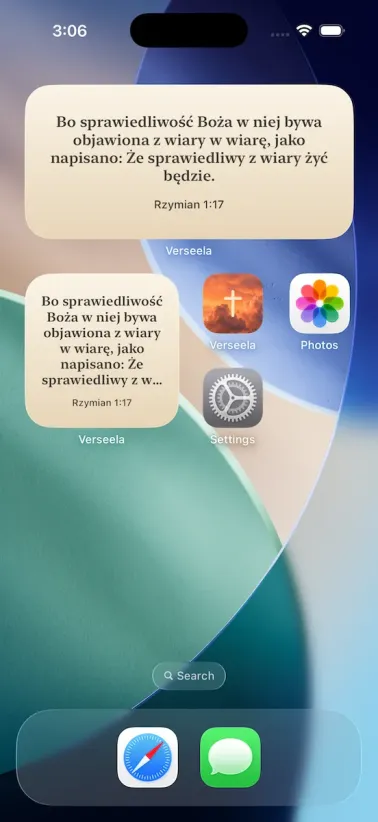
Dlaczego umieszczać werset na ekranie głównym
Większość osób odblokowuje telefon kilkadziesiąt razy dziennie. To dużo małych okazji, a każda z nich to szansa na przeczytanie jednego wersetu Pisma Świętego. Widget z wersetem biblijnym wypełnia tę przestrzeń czymś wartym przeczytania, a nie kolejnym powiadomieniem do usunięcia.
To zmienia także rytm dnia. Zamiast pamiętać o otwarciu aplikacji do czytania, werset po prostu się pojawia. Niektórzy czytają go, zanim wstaną z łóżka. Inni w trakcie parzenia kawy. Jeszcze inni w drodze do szkoły albo do pracy. Nie chodzi o to, ile razy czytasz. Chodzi o to, że czytanie w ogóle się odbywa.
Ponieważ widget pokazuje kolejno wersety z Twojego feedu, w ciągu jednego dnia poznasz więcej niż jeden fragment Pisma. Werset zmienia się wraz z upływem godzin, więc pozostaje świeży, zamiast zamienić się w tapetę, na którą przestajesz zwracać uwagę.
Bóg jest ucieczką i siłą naszą, ratunkiem we wszelkim ucisku najpewniejszym.
Psalmów 46:1, Biblia GdańskaCo pokazuje widget Verseela
Widget czerpie z tej samej spokojnej karty co aplikacja: codzienne wersety biblijne, cytaty chrześcijańskie, krótkie modlitwy i afirmacje. To Ty decydujesz, jakie treści mają się pojawiać w widgecie, więc może zawierać wyłącznie Słowo Boże albo mieszankę dopasowaną do chwili.
Widget odświeża się co godzinę. Ten rytm jest przemyślany. Werset zmieniający się co godzinę daje Ci coś nowego do przeczytania, nie dając powodu, żeby sprawdzać go w kółko. To cichy sygnał, który ma nie przeszkadzać.
Możesz też wybrać rozmiar i styl, które pasują do Twojego ekranu, oraz dopasować widget do motywu urządzenia, tak by wyglądał naturalnie w trybie jasnym i ciemnym.
Jak dodać widget na iPhonie
Dodanie widgetu na ekran główny zajmuje kilka sekund, gdy już wiesz, gdzie szukać.
Dotknij i przytrzymaj puste miejsce na ekranie głównym, aż ikony zaczną się lekko poruszać.
Dotknij przycisku Edytuj w górnym rogu, a następnie Dodaj widget.
Przewiń w dół do aplikacji Verseela i dotknij jej.
Przesuń w lewo lub w prawo, aby wybrać rozmiar, a następnie dotknij Dodaj widget.
Dotknij Gotowe, aby zakończyć.
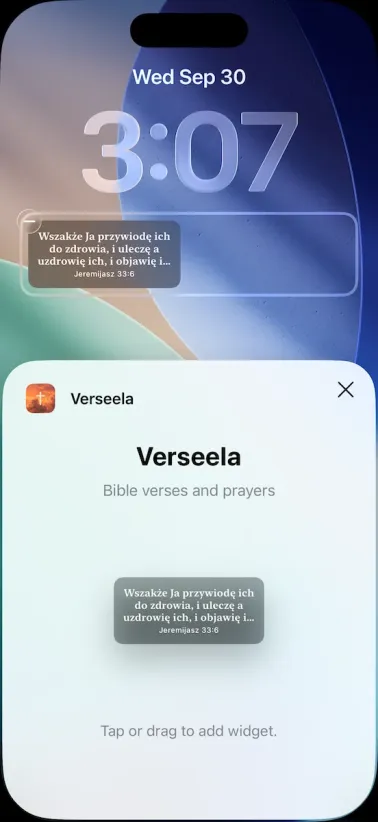
Na ekranie blokady kroki są podobne. Dotknij i przytrzymaj ekran blokady, dotknij Edytuj, a następnie Dodaj widget. Wybierz Verseela, wybierz rozmiar, który Ci się podoba, i dotknij Dodaj. Widgety na ekranie blokady pozwalają wybrać krój pisma i styl kolorów, które Ci się podobają.
Jak dodać widget na Androidzie
Android nazywa niektóre rzeczy inaczej, ale efekt jest taki sam.
Dotknij i przytrzymaj puste miejsce na ekranie głównym, aż pojawi się menu.
Dotknij Widgety.
Przewiń do Verseela i dotknij podglądu widgetu.
Przeciągnij widget w to miejsce na ekranie głównym, w którym go chcesz.
Puść, aby umieścić go w wybranym miejscu.
Niektóre launchery Androida trzymają widgety w osobnej szufladzie widgetów. Jeśli nie widzisz tej opcji, otwórz szufladę aplikacji i poszukaj przycisku widgetów albo menu z trzema kropkami zawierającego pozycję z widgetami.
Werset na początek dnia
Widget dobrze działa samodzielnie, ale jeszcze lepiej współgra z codziennymi modlitwami w aplikacji. Przeczytaj modlitwę, gdy rano masz chwilę spokoju, a potem pozwól, by widget niósł ten werset przez resztę dnia.
W trudniejsze poranki lepiej mieć fragment Pisma pod ręką, niż go szukać. Widget robi to po cichu przez cały dzień, nie żądając od Ciebie niczego.
Strona główna Verseela pokazuje wszystko, co jeszcze znajdziesz w aplikacji, w tym modlitwy codzienne, ulubione i przypomnienia, które wpasowują się w Twój dzień.