Perché mettere un versetto sulla schermata Home
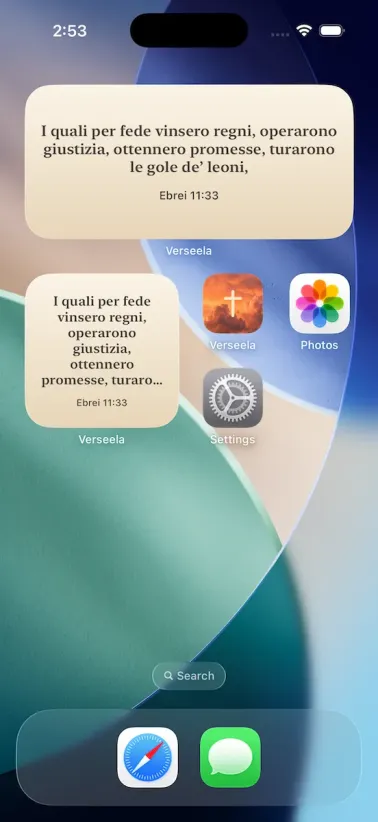
La maggior parte delle persone sblocca il telefono decine di volte al giorno. Sono tanti piccoli momenti, e ognuna è un'occasione per leggere una riga della Scrittura. Un widget di versetto biblico riempie quello spazio con qualcosa che vale la pena leggere, invece che con un'altra notifica da eliminare.
Cambia anche la forma della tua giornata. Invece di ricordarti di aprire un'app di lettura, il versetto semplicemente compare. Alcuni lo leggono prima di uscire dal letto. Alcuni mentre si prepara il caffè. Alcuni durante il tragitto verso la scuola o nel viaggio verso il lavoro. Non conta quante volte leggi. Conta che tu legga.
Poiché il widget mostra a turno i versetti del tuo feed, incontri più di un brano nell'arco di una sola giornata. Il versetto cambia con il passare delle ore, così resta sempre nuovo invece di diventare uno sfondo che smetti di notare.
Iddio è nostro ricetto, e forza, Ed aiuto prontissimo nelle distrette.
Salmi 46:1, Bibbia di Diodati 1649Cosa ti mostra il widget Verseela
Il widget attinge dallo stesso feed calmo dell'app: versetti biblici giornalieri, citazioni cristiane, preghiere brevi e affermazioni. Scegli quali tipi di contenuto vuoi vedere nel widget, così può contenere solo Scrittura o un mix adatto al momento.
Il widget si aggiorna ogni ora. Questo ritmo è voluto. Un versetto che cambia ogni ora ti dà qualcosa di nuovo da leggere senza darti un motivo per controllarlo ancora e ancora. È un invito discreto, pensato per non disturbarti.
Puoi anche scegliere la dimensione e lo stile che si adattano al tuo schermo e abbinare il widget al tema del dispositivo, così si integra con la schermata in modalità chiara o scura.
Come aggiungere il widget su iPhone
Aggiungere un widget alla schermata Home richiede pochi secondi, una volta che sai dove cercare.
Tocca e tieni premuto uno spazio vuoto sulla schermata Home finché le icone non iniziano a oscillare.
Tocca il pulsante Modifica nell'angolo in alto, poi tocca Aggiungi widget.
Scorri fino all'app Verseela e toccala.
Scorri a destra o a sinistra per scegliere una dimensione, poi tocca Aggiungi widget.
Tocca Fine per terminare.
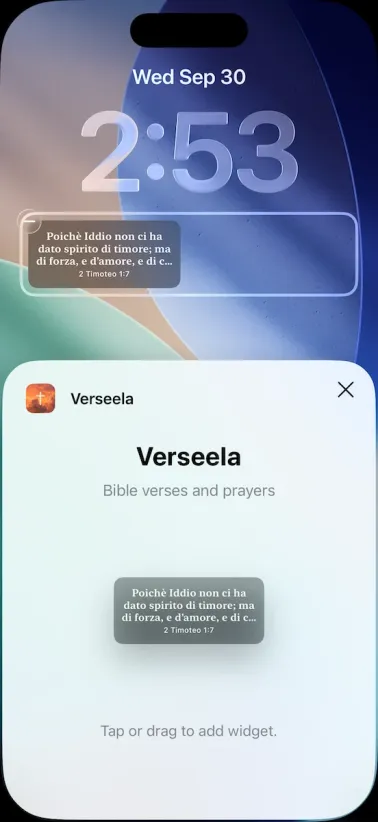
Sulla schermata di blocco i passaggi sono simili. Tocca e tieni premuta la schermata di blocco, tocca Modifica, poi Aggiungi widget. Scegli Verseela, seleziona la dimensione che preferisci e tocca Aggiungi. I widget sulla schermata di blocco ti permettono di scegliere il carattere e lo stile di colore che preferisci.
Come aggiungere il widget su Android
Android chiama le cose in modo leggermente diverso, ma il risultato è lo stesso.
Tocca e tieni premuto uno spazio vuoto sulla schermata Home finché non compare il menu.
Tocca Widget.
Scorri fino a Verseela e tocca l'anteprima del widget.
Trascina il widget nel punto della schermata Home dove lo vuoi.
Solleva il dito per rilasciarlo.
Alcuni launcher Android tengono i widget in un cassetto separato. Se non vedi l'opzione, apri il cassetto delle app e cerca un pulsante dei widget o un menu a tre punti con una voce widget.
Un versetto per iniziare la giornata
Il widget funziona bene anche da solo, ma si abbina ancora meglio alle preghiere giornaliere dentro l'app. Leggi una preghiera quando hai un momento tranquillo al mattino, poi lascia che il widget ti accompagni con il versetto per il resto della giornata.
Nelle mattine più difficili, tieni un brano a portata di mano invece di cercarlo. Il widget lo fa in silenzio, tutto il giorno, senza chiederti nulla.
La homepage di Verseela mostra tutto il resto di ciò che include l'app, cioè preghiere giornaliere, preferiti e promemoria che si adattano alla tua giornata.